
Een korte introductie tot de PIXMA TS5150-printer
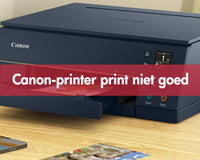
De Canon PIXMA TS5150 is een multifunctionele printer met print-, kopieer- en scanmogelijkheden. Sinds de introductie in 2017 is hij enthousiast ontvangen. Deze populaire en zuinige printer beschikt over een handig lcd-scherm, automatisch dubbelzijdig printen en draadloze connectiviteit via smartphone, tablet of computer.
Compatibel met de Canon PIXMA TS5150 zijn de Canon PG-540XL (zwart) en CL-541XL (kleur) inktcartridges. Met deze cartridges print de Canon PIXMA TS5150 scherpe documenten en randloze foto's tot 13 x 18 cm. Bovendien is de Canon PIXMA TS5150 met zijn resolutie van 1200 x 1200 dpi een ideale printer voor thuisgebruik.
I.Hoe verbind ik mijn Canon PIXMA TS5150-printer via Wi-Fi?
De Canon TS5150 verbinden met Wi-Fi via WPS (Snelle installatie zonder wachtwoord)
Als uw Wi-Fi-router WPS heeft, kunt u snel verbinding maken met de printer zonder dat u het Wi-Fi-wachtwoord hoeft in te voeren.
Werkstappen:
1. Controleer of de printer is aangesloten en de router in de buurt is.
2. Op het scherm van de Canon TS5150:
(1) Klik op het netwerkpictogram
(2) Selecteer de lijst met draadloze netwerkinstellingen
(3) Ga naar Netwerkinstellingen > Draadloos netwerk > Configuratie draadloos netwerk > WPS (knop)
(4) Wanneer het volgende bericht verschijnt, drukt u op "OK": "Verbonden met een draadloze router die WPS-verbinding met één knop ondersteunt"
3. Druk op de WPS-knop op de router (het indicatielampje moet knipperen).
4. Controleer het lcd-scherm van de printer: hier zou "Verbinding met draadloze router tot stand gebracht" moeten staan.
Let op: Als er een verbindingsfout optreedt nadat u uw wachtwoord hebt gewijzigd, moet u uw Canon TS5150-printer opnieuw instellen voordat u WPS opnieuw start.
Hoe reset ik een Canon PIXMA TS5150?
(1) Zet de printer aan.
(2) Druk op de knop Instellingen/Resetten.
(3) Ga naar de apparaatinstellingen.
(4) Selecteer 'Instellingen resetten'.
(5) Selecteer 'Alleen instellingen' of 'Alles resetten'.
(6) Bevestig en klik vervolgens op 'OK'.

II.De Canon TS5150-printer verbinden met een smartphone (iPhone, iPad of Android)
Je kunt je Canon TS5150-printer verbinden met je smartphone met behulp van de Canon PRINT Inkjet/SELPHY-app. De methode is hetzelfde, ongeacht of je een iPhone, iPad, Samsung of Xiaomi gebruikt.
Configuratiestappen:
1. Download eerst de Canon PRINT Inkjet/SELPHY-app:
2. Selecteer op het printerscherm:
(1) Netwerk > Netwerkinstellingen > Draadloos netwerk > Draadloze netwerkinstellingen > Eenvoudige draadloze verbinding
(2) Wanneer de melding "Verbinding maken met een computer of smartphone, weet u het zeker?" verschijnt, klikt u op "OK" om te bevestigen.
3. Op uw telefoon:
(1) Open de wifi-instellingen
(2) Selecteer het tijdelijke netwerk dat door de printer is gegenereerd (Canon_ij_XXXX)
4. Ga terug naar de Canon Print-app:
(1) Automatische printerdetectie toestaan
(2) Selecteer Mijn wifi-netwerk
(3) Voer het wifi-wachtwoord van uw netwerkbox in
5. Wanneer de melding "U bent klaar!" verschijnt, is de verbinding voltooid.
👉U kunt nu rechtstreeks vanaf uw telefoon printen.
III.De Canon PIXMA TS5150 aansluiten op uw pc of Mac
Of u nu Windows of macOS gebruikt, zo doet u dat:
1. Download het Canon TS5150-stuurprogramma van de officiële website:
👉 Klik hier
2. Start de installatie en volg de instructies.
3. Kies bij het selecteren van een verbindingsmethode:
(1) Als u een USB-kabel gebruikt, voer dan uw USB-gegevens in.
(2) Als u de voorkeur geeft aan een draadloze verbinding, gebruik dan Wi-Fi.
4. Ga na de installatie naar:
(1) Windows: Instellingen > Apparaten > Printers en scanners > Een printer toevoegen
(2) Mac: Systeemvoorkeuren > Printers en scanners > + > Canon TS5150-printer toevoegen
Selecteer de gedetecteerde Canon TS5150 en begin met afdrukken.
IV.Hoe vervang ik een inktcartridge in een Canon TS5150?
1. Zet de printer aan.
2. Til de klep op: de printkop beweegt automatisch naar de middelste positie.
3. Bepaal de juiste positie:
4. Til de grijze klep op en verwijder de oude cartridge.
5. Open de verpakking van de nieuwe cartridge en plaats deze in het juiste slot.
6. Sluit de grijze klep en vervolgens de hoofdklep.
7. Wacht tot de printer de cartridge herkent.
8. Print een testpagina om de kwaliteit te controleren.
👉Bekijk ook de instructievideo:
Conclusie
De Canon PIXMA TS5150 kan op drie manieren verbinding maken met wifi:
1. via WPS (snel en zonder wachtwoord)
2. via de Canon PRINT-app op uw smartphone
3. via een pc of Mac met de officiële Canon-stuurprogramma's geïnstalleerd
Eenmaal ingesteld is deze multifunctionele printer ideaal voor thuisgebruik. Hij biedt een hoge afdrukkwaliteit en handige functies zoals automatisch dubbelzijdig afdrukken.
Als u momenteel compatibele tonercartridges nodig heeft, kunt u een compatibel product van True Image kiezen. Deze cartridges zijn betaalbaar, van uitstekende kwaliteit, met levendige kleuren en scherpe tekst, en bieden een goede prijs-kwaliteitverhouding en 2 jaar garantie.